Comment faire une capture d'écran sur Mac : tous les raccourcis
Mis à jour le 17 novembre 2026 · 5 min de lecture
La réponse courte
Appuyez sur Cmd + Maj + 4, puis glissez pour sélectionner une zone : l'image est enregistrée sur le Bureau. Cmd + Maj + 3 capture tout l'écran, et Cmd + Maj + 5 ouvre la barre d'outils pour les options, le minuteur et l'enregistrement vidéo.
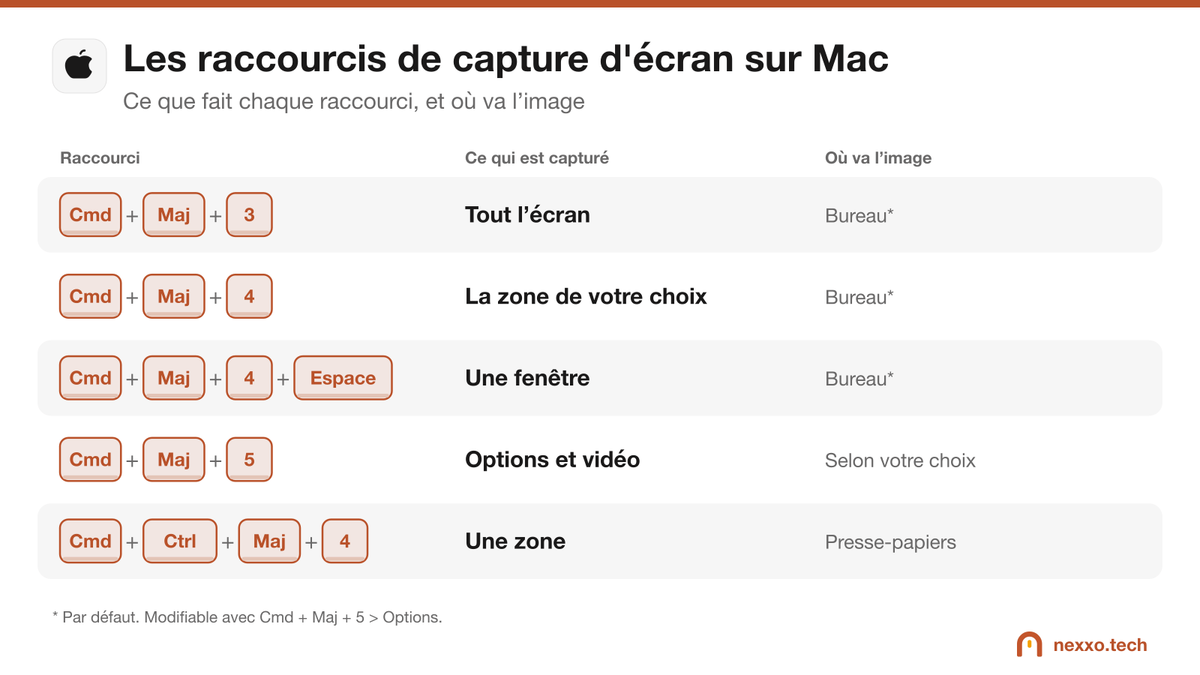
Sur Mac, tout passe par trois raccourcis qui commencent tous par Cmd + Maj. Une fois qu'on les connaît, une capture d'écran prend deux secondes. Voici chacun, les options utiles, et où trouver vos images.
Cmd + Maj + 3 : tout l'écran
Appuyez sur Cmd + Maj + 3. Une miniature apparaît en bas à droite, et l'image de tout l'écran est enregistrée sur le Bureau. Si vous avez plusieurs écrans, vous obtenez une image par écran.
Cmd + Maj + 4 : une zone de votre choix
- Appuyez sur Cmd + Maj + 4. Le pointeur devient une croix.
- Glissez pour sélectionner la zone à capturer.
- Relâchez : l'image est enregistrée. Appuyez sur Échap pour annuler.
Pendant la sélection, maintenez Maj pour ne bouger qu'un côté, Option pour agrandir à partir du centre, ou la barre d'espace pour déplacer toute la zone.
Cmd + Maj + 4, puis Espace : une fenêtre
Après Cmd + Maj + 4, appuyez sur la barre d'espace : le pointeur devient un appareil photo. Cliquez sur la fenêtre voulue. Elle est capturée seule, avec une ombre élégante; maintenez Option en cliquant pour l'enlever.
Cmd + Maj + 5 : la barre d'outils (options et vidéo)
Cmd + Maj + 5 ouvre une barre en bas de l'écran. Elle permet de capturer l'écran, une fenêtre ou une zone, mais aussi d'enregistrer une vidéo de tout l'écran ou d'une partie. Le menu Options permet de :
- choisir où enregistrer les captures (Bureau, Documents, presse-papiers, Aperçu…);
- ajouter un minuteur de 5 ou 10 secondes, pratique pour capturer un menu ouvert;
- afficher ou non la miniature et le pointeur de la souris.
Copier sans créer de fichier
Ajoutez Ctrl à n'importe quel raccourci : Cmd + Ctrl + Maj + 4 copie la zone dans le presse-papiers au lieu de créer un fichier. Collez-la ensuite directement dans un courriel, Teams ou un document avec Cmd + V.
Annoter avant d'envoyer
Cliquez sur la miniature qui apparaît en bas à droite après une capture : vous pouvez rogner, surligner, écrire ou dessiner une flèche, puis partager l'image directement. Si vous ne faites rien, la miniature disparaît et le fichier est enregistré.
Où trouver vos captures?
Par défaut, sur le Bureau, sous le nom « Capture d'écran » suivi de la date et de l'heure. Si votre Bureau déborde, choisissez un dossier dédié dans Cmd + Maj + 5 > Options. Les vidéos suivent le même réglage.
Et sur Windows?
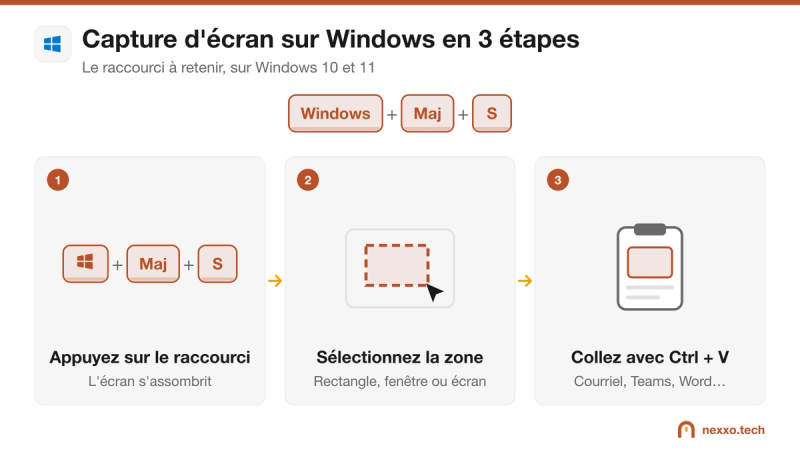
Sur un PC, le raccourci équivalent est Windows + Maj + S. Toutes les méthodes sont dans notre astuce comment faire une capture d'écran sur Windows.
Questions fréquentes
Où sont enregistrées les captures d'écran sur Mac?
Sur le Bureau, par défaut, sous le nom « Capture d'écran » suivi de la date et de l'heure. Vous pouvez choisir un autre dossier avec Cmd + Maj + 5, puis Options.
Comment copier une capture d'écran sans créer de fichier?
Ajoutez la touche Ctrl : Cmd + Ctrl + Maj + 4 copie la zone choisie dans le presse-papiers. Collez-la ensuite avec Cmd + V.
Comment faire une capture d'écran d'une seule fenêtre?
Appuyez sur Cmd + Maj + 4, puis sur la barre d'espace : le pointeur devient un appareil photo. Cliquez sur la fenêtre voulue.
Comment annuler une capture d'écran en cours?
Appuyez sur Échap avant de cliquer ou de relâcher la souris.