Microsoft Forms : créer un formulaire ou un sondage en 5 minutes
Mis à jour le 17 novembre 2026 · 6 min de lecture
La réponse courte
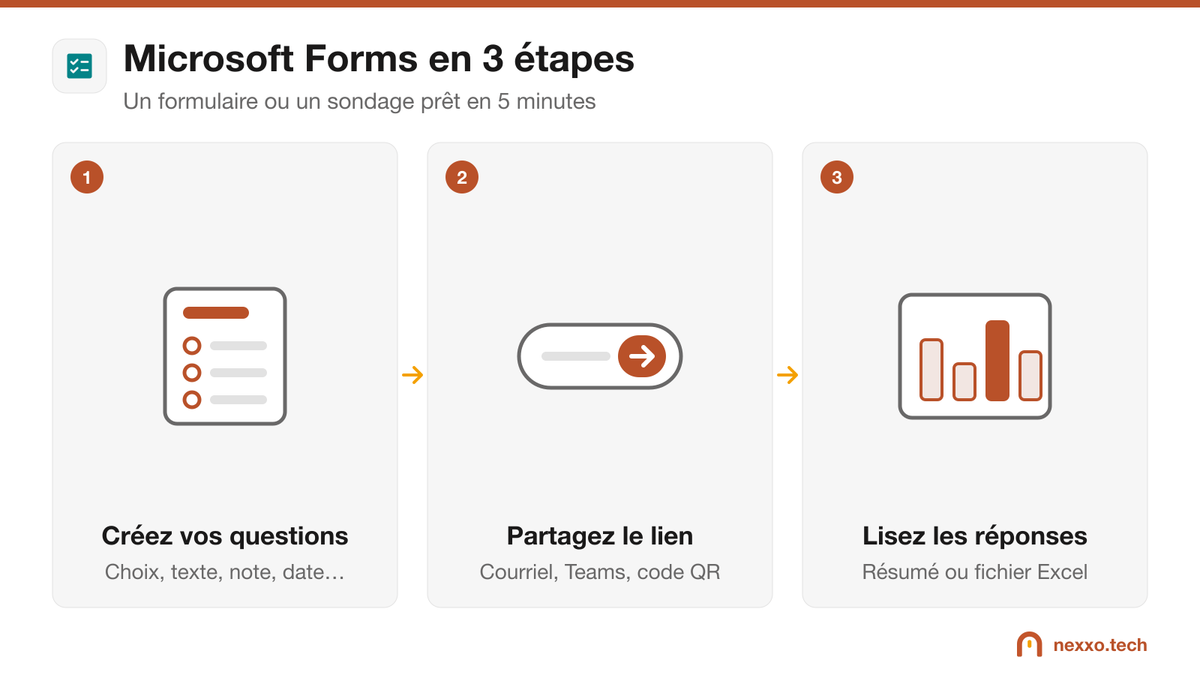
Allez sur forms.office.com avec votre compte Microsoft 365, cliquez sur Nouveau formulaire, ajoutez vos questions, puis cliquez sur Collecter les réponses pour partager le lien. Les réponses arrivent en direct dans l'onglet Réponses et s'ouvrent dans Excel en un clic.
Un sondage de satisfaction, une inscription à une formation, une demande de congé, un quiz pour l'équipe : Microsoft Forms règle tout ça en quelques minutes, sans logiciel à acheter. L'outil est inclus dans Microsoft 365 et les réponses se retrouvent directement dans Excel. Voici comment l'utiliser du début à la fin.
1. Créer un formulaire
- Allez sur forms.office.com, ou ouvrez le lanceur d'applications de Microsoft 365 (les neuf points en haut à gauche) et choisissez Forms.
- Connectez-vous avec votre compte de travail.
- Cliquez sur Nouveau formulaire, ou sur Nouveau questionnaire si vous voulez un quiz noté avec les bonnes réponses.
- Donnez un titre clair et une courte description : à quoi sert le formulaire et combien de temps il prend.
Pas d'inspiration? Forms propose aussi des modèles prêts à adapter, et vous pouvez dupliquer un formulaire existant.
2. Choisir les bons types de questions
- Choix : une ou plusieurs réponses parmi une liste. Le plus simple à analyser.
- Texte : une réponse libre, courte ou longue.
- Évaluation : des étoiles ou des chiffres, idéal pour la satisfaction.
- Date : pour une inscription ou une demande de disponibilité.
- Classement et Likert : pour comparer des options ou mesurer un niveau d'accord.
- Chargement de fichier : le répondant joint un document (réservé aux répondants de votre organisation).
Activez Obligatoire sur les questions essentielles. Pour un formulaire long, ajoutez des sections, et utilisez la ramification (menu … d'une question, puis Ajouter une branche) pour envoyer chaque répondant vers les questions qui le concernent.
3. Régler les paramètres
Ouvrez les Paramètres (menu … en haut à droite) avant de partager :
- Qui peut répondre : seulement les personnes de votre organisation, ou tout le monde avec le lien.
- Enregistrer le nom et une réponse par personne, pour un formulaire interne.
- Date de début et de fin, pour fermer le formulaire automatiquement.
- Recevoir une notification par courriel à chaque réponse.
Cliquez ensuite sur Aperçu pour voir le formulaire comme un répondant, sur ordinateur et sur téléphone.
4. Partager le formulaire
Cliquez sur Collecter les réponses (ou Partager, selon votre version). Vous pouvez copier le lien, l'envoyer par courriel, générer un code QR pour une affiche ou un événement, ou obtenir un code pour l'intégrer à une page Web. Dans Teams, vous pouvez aussi ajouter le formulaire dans un onglet de canal.
Pour travailler à plusieurs sur le même formulaire, utilisez plutôt Partager pour collaborer : vos collègues pourront modifier les questions et voir les résultats.
5. Lire et analyser les réponses
L'onglet Réponses affiche un résumé en direct : graphiques pour les questions à choix, moyenne pour les évaluations, liste des réponses en texte. Cliquez sur Ouvrir dans Excel pour obtenir un fichier avec une ligne par répondant, prêt à trier, filtrer ou mettre dans un tableau croisé dynamique.
Forms et la Loi 25 : quatre bons réflexes
Dès qu'un formulaire recueille des noms, des courriels ou d'autres renseignements personnels, la Loi 25 s'applique.
- Ne demandez que le nécessaire : chaque question doit servir le but du formulaire.
- Dites pourquoi : indiquez dans la description à quoi serviront les réponses et qui les verra.
- Limitez l'accès : partagez les résultats seulement avec les personnes qui en ont besoin.
- Faites le ménage : supprimez les réponses quand elles ne servent plus.
Notre guide complet de la Loi 25 pour les PME explique ces obligations en détail.
Questions fréquentes
Microsoft Forms est-il gratuit?
Oui. Forms est inclus dans les abonnements Microsoft 365 pour entreprises, et une version de base est offerte gratuitement avec un compte Microsoft personnel.
Des personnes externes peuvent-elles répondre à mon formulaire?
Oui, si vous choisissez « Tout le monde peut répondre » dans les paramètres. Par défaut, seules les personnes de votre organisation peuvent répondre, ce qui est plus sûr pour un sondage interne.
Comment voir les réponses dans Excel?
Dans l'onglet Réponses, cliquez sur Ouvrir dans Excel (ou Afficher les résultats dans Excel, selon votre version). Vous obtenez un fichier avec une ligne par réponse, prêt à trier et à filtrer.
Peut-on rendre un sondage anonyme?
Oui, pour un formulaire interne : désactivez l'option « Enregistrer le nom » dans les paramètres. Les réponses ne seront alors pas associées au nom des répondants.