Comment rappeler (annuler) un courriel envoyé dans Outlook
Mis à jour le 17 novembre 2026 · 5 min de lecture
La réponse courte
Ouvrez le message dans Éléments envoyés, puis choisissez Rappeler ce message (menu … dans le nouvel Outlook, ou Actions dans Outlook classique). Le rappel fonctionne seulement avec un compte Microsoft 365 professionnel et pour des destinataires de votre organisation; vous recevez ensuite un rapport pour chacun.
Mauvais destinataire, pièce jointe oubliée, ton trop direct : tout le monde a déjà voulu récupérer un courriel une seconde après avoir cliqué sur Envoyer. Outlook permet de rappeler un message, mais seulement dans certaines conditions. Voici comment faire, quand ça fonctionne, et comment éviter d'en avoir besoin.
Avant de commencer : quand le rappel fonctionne
- Vous utilisez un compte Microsoft 365 professionnel (Exchange), pas un compte Outlook.com ou Gmail.
- Le destinataire fait partie de votre organisation. Un message envoyé à l'extérieur ne peut pas être rappelé.
- Le message n'a souvent pas encore été lu : selon les réglages de votre organisation, le rappel d'un message déjà ouvert peut échouer.
Dans le nouvel Outlook et Outlook sur le Web
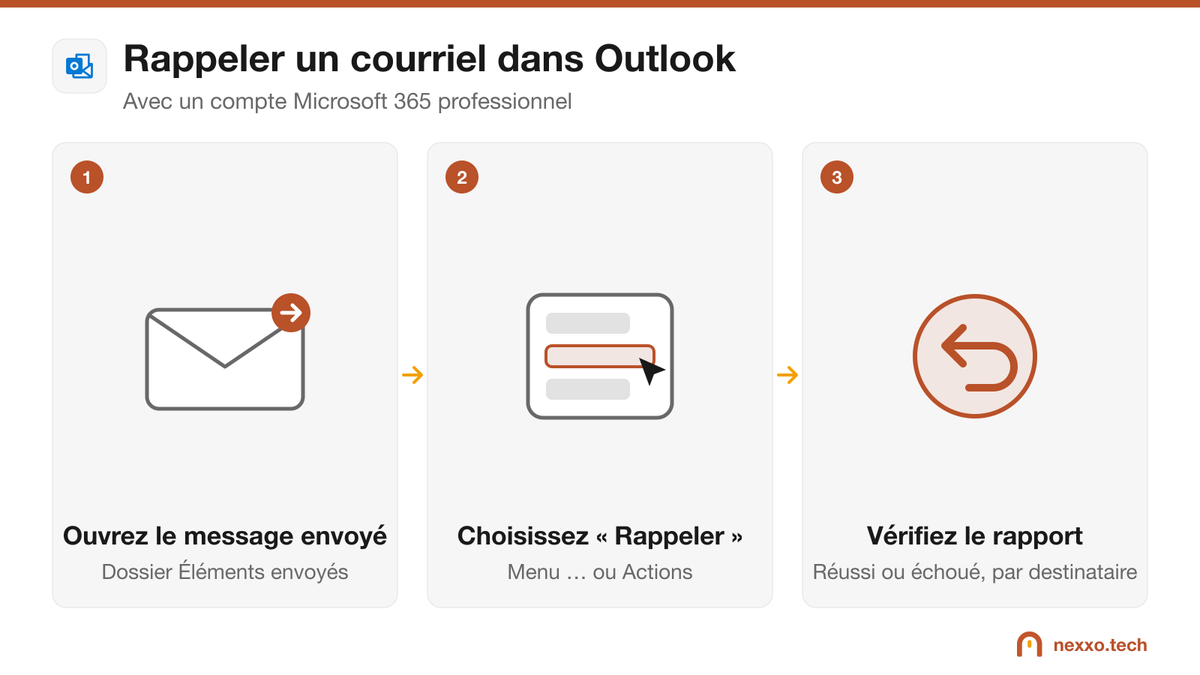
- Ouvrez le dossier Éléments envoyés.
- Double-cliquez sur le message à rappeler pour l'ouvrir.
- Cliquez sur le menu … (Autres actions), puis sur Rappeler le message.
- Confirmez avec OK.
Dans Outlook classique (Windows)
- Ouvrez le message dans Éléments envoyés en double-cliquant dessus.
- Dans l'onglet Message, cliquez sur Actions (ou sur le menu …), puis sur Rappeler ce message.
- Choisissez de supprimer les copies non lues. Selon votre version, une option permet aussi de les remplacer par un nouveau message.
Vérifier le résultat
Quelques instants plus tard, Outlook vous envoie un rapport de rappel qui indique, pour chaque destinataire, si le rappel a réussi ou échoué. S'il a échoué, envoyez sans attendre un court message de correction.
Mieux que le rappel : l'annulation d'envoi
Le plus sûr est de se donner quelques secondes pour changer d'avis :
- Nouvel Outlook et Outlook sur le Web : Paramètres > Courrier > Composer et répondre > Annuler l'envoi. Réglez le délai jusqu'à 10 secondes. Un bouton Annuler apparaît après chaque envoi.
- Outlook classique : créez une règle qui diffère la remise de vos messages de 1 ou 2 minutes (Fichier > Gérer les règles et les alertes > Nouvelle règle > Appliquer la règle aux messages que j'envoie). Vos courriels restent dans la Boîte d'envoi pendant ce délai.
- Pour un seul message important : Options > Différer la livraison, et choisissez l'heure d'envoi.
Courriel envoyé au mauvais destinataire : pensez à la Loi 25
Si le message contenait des renseignements personnels (dossier client, données d'employé) et qu'il est parti à la mauvaise personne, c'est un incident de confidentialité au sens de la Loi 25, même si le rappel a réussi. Il doit être inscrit au registre des incidents de l'entreprise. Notre guide complet de la Loi 25 explique quoi faire.
Questions fréquentes
Peut-on rappeler un courriel envoyé à une adresse Gmail ou externe?
Non. Le rappel fonctionne seulement pour les destinataires de votre propre organisation Microsoft 365. Pour un destinataire externe, envoyez rapidement un message de correction.
Le destinataire sait-il que j'ai rappelé un message?
Selon la version et les réglages, il peut voir une notification indiquant qu'un message a été rappelé. Mieux vaut envisager qu'il le remarque.
Peut-on rappeler un message déjà lu?
Souvent non : selon les réglages de votre organisation, le rappel d'un message déjà ouvert peut échouer. Le rapport de rappel vous indique le résultat pour chaque destinataire.
Combien de temps ai-je pour annuler un envoi?
Avec l'annulation d'envoi du nouvel Outlook et d'Outlook sur le Web, jusqu'à 10 secondes. Dans Outlook classique, une règle peut différer tous vos envois de quelques minutes.