Comment faire une capture d'écran sur Windows : 6 méthodes
Mis à jour le 17 novembre 2026 · 5 min de lecture
La réponse courte
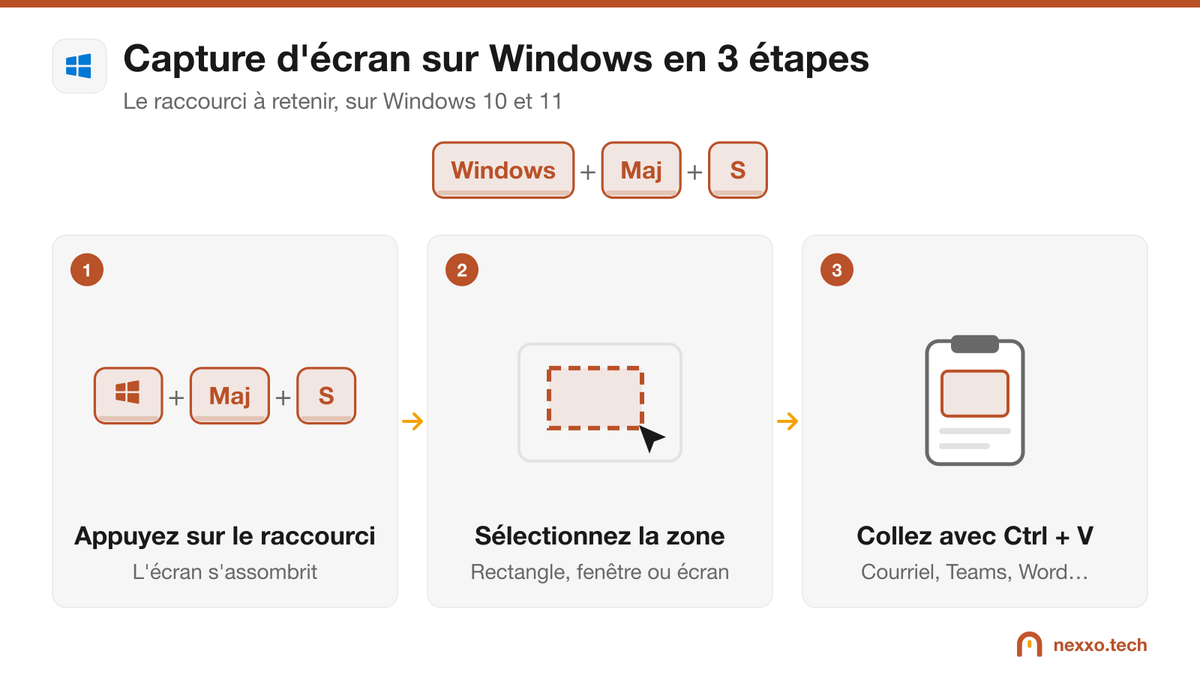
Appuyez sur Windows + Maj + S, sélectionnez la zone voulue, puis collez l'image avec Ctrl + V dans un courriel, Teams ou Word. Pour capturer tout l'écran et l'enregistrer directement, appuyez sur Windows + Impr. écran : l'image va dans Images > Captures d'écran.
Faire une capture d'écran est l'un des gestes les plus utiles au bureau : montrer un message d'erreur au soutien technique, garder une trace d'une confirmation, illustrer une procédure pour un collègue. Windows offre six façons de le faire, sur Windows 10 comme sur Windows 11. Voici quand utiliser chacune, et où trouver vos images ensuite.
Méthode 1 : Windows + Maj + S (la plus pratique)
C'est le raccourci à retenir. Il ouvre l'Outil Capture d'écran sans quitter ce que vous faites.
- Appuyez en même temps sur Windows + Maj + S. L'écran s'assombrit et une petite barre apparaît en haut.
- Choisissez le mode : Rectangle, Fenêtre, Plein écran ou Forme libre.
- Sélectionnez la zone à capturer avec la souris.
- Collez l'image où vous voulez avec Ctrl + V : courriel Outlook, conversation Teams, document Word.
Une notification apparaît en bas à droite : cliquez dessus pour annoter l'image (surligner, écrire, rogner) avant de l'envoyer. Sur Windows 11, la capture est aussi enregistrée automatiquement dans Images > Captures d'écran.
Méthode 2 : la touche Impr. écran
Sur Windows 11, la touche Impr. écran (parfois écrite PrtScn ou Impr) ouvre maintenant l'Outil Capture d'écran, comme Windows + Maj + S. Sur Windows 10, elle copie tout l'écran dans le presse-papiers : il suffit ensuite de coller l'image avec Ctrl + V.
Vous préférez l'ancien comportement? Dans Paramètres > Accessibilité > Clavier, désactivez l'option qui utilise la touche Impr. écran pour ouvrir la capture d'écran.
Méthode 3 : Windows + Impr. écran (enregistrer tout l'écran)
Appuyez sur Windows + Impr. écran. L'écran clignote brièvement, et l'image de tout l'écran est enregistrée directement dans Images > Captures d'écran, sans rien coller. C'est la méthode idéale pour prendre plusieurs captures de suite.
Méthode 4 : Alt + Impr. écran (la fenêtre active)
Cliquez dans la fenêtre à capturer, puis appuyez sur Alt + Impr. écran. Seule cette fenêtre est copiée, sans la barre des tâches ni les autres fenêtres. Collez-la ensuite avec Ctrl + V.
Méthode 5 : une capture avec délai (menus et infobulles)
Certains éléments disparaissent dès que vous appuyez sur une touche, comme un menu déroulant. Ouvrez alors l'Outil Capture d'écran depuis le menu Démarrer, choisissez un délai de 3, 5 ou 10 secondes, cliquez sur Nouveau, puis ouvrez votre menu pendant le compte à rebours.
Méthode 6 : enregistrer une vidéo de l'écran
Pour montrer une manipulation plutôt qu'une image, une courte vidéo est plus claire. Sur Windows 11, l'Outil Capture d'écran a un bouton Enregistrer : choisissez la zone, puis cliquez sur Démarrer. Dans une application ou un jeu, Windows + Alt + R lance aussi un enregistrement avec la Xbox Game Bar; la vidéo va dans Vidéos > Captures.
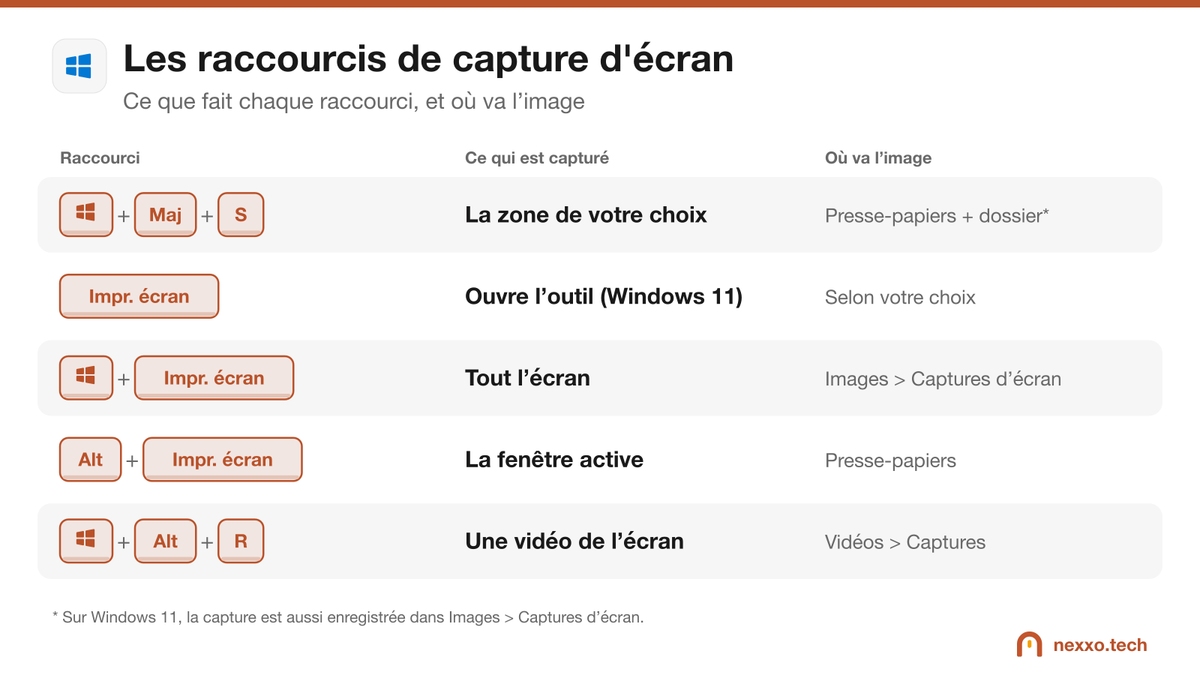
Où trouver vos captures d'écran?
- Images > Captures d'écran : Windows + Impr. écran, et les captures de l'Outil Capture d'écran sur Windows 11.
- Presse-papiers : Windows + Maj + S, Alt + Impr. écran, et Impr. écran sur Windows 10. Appuyez sur Windows + V pour voir l'historique du presse-papiers, s'il est activé.
- Vidéos > Captures : les enregistrements faits avec la Xbox Game Bar.
- OneDrive : si l'option est activée, OneDrive peut enregistrer vos captures dans son propre dossier Captures d'écran.
La capture d'écran ne fonctionne pas?
- Sur un portable, la touche Impr. écran partage souvent sa place avec une autre fonction : appuyez aussi sur Fn.
- Rien ne se passe avec Windows + Maj + S : vérifiez que l'Outil Capture d'écran est installé (cherchez-le dans le menu Démarrer) et redémarrez l'ordinateur.
- Une autre application a pris la touche : OneDrive, Dropbox ou un logiciel de capture peuvent intercepter Impr. écran. Désactivez l'option dans leurs paramètres.
- Sur un ordinateur d'entreprise, certaines applications (bancaires, médicales) bloquent volontairement les captures. Votre équipe TI peut vous dire si c'est le cas.
Et sur Mac?
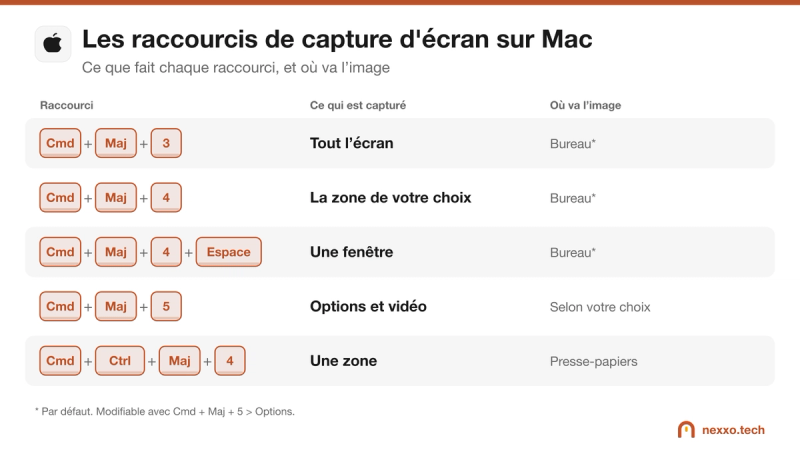
Sur Mac, les raccourcis sont Cmd + Maj + 4 pour une zone, Cmd + Maj + 3 pour tout l'écran et Cmd + Maj + 5 pour les options et la vidéo. Vous passez du Mac à Windows? Notre guide complet pour passer de Mac à Windows vous donne tous les équivalents.
Tous les détails dans notre astuce : capture d'écran sur Mac.
Un bon réflexe avant d'envoyer une capture
Une capture d'écran montre souvent plus que prévu : un nom de client, une adresse courriel, un numéro de dossier. Avant de l'envoyer à l'extérieur, rognez l'image ou masquez ces renseignements avec l'outil d'annotation. Au Québec, la Loi 25 encadre la communication de renseignements personnels, et une capture partagée trop vite peut devenir un incident de confidentialité.
Questions fréquentes
Où sont enregistrées les captures d'écran sur Windows?
Avec Windows + Impr. écran, dans Images > Captures d'écran. Avec Windows + Maj + S, l'image est copiée dans le presse-papiers; sur Windows 11, elle est aussi enregistrée dans Images > Captures d'écran. Les vidéos faites avec Windows + Alt + R vont dans Vidéos > Captures.
Comment faire une capture d'écran d'une seule fenêtre?
Cliquez dans la fenêtre, puis appuyez sur Alt + Impr. écran. L'image est copiée dans le presse-papiers : collez-la avec Ctrl + V. Vous pouvez aussi utiliser Windows + Maj + S et choisir le mode Fenêtre.
Pourquoi ma touche Impr. écran ne fonctionne-t-elle pas?
Sur bien des portables, il faut appuyer en même temps sur la touche Fn. Vérifiez aussi qu'un autre logiciel, comme OneDrive ou un outil de capture installé par votre entreprise, n'a pas pris le contrôle de la touche.
Comment faire une capture d'écran sur un ordinateur portable sans touche Impr. écran?
Utilisez Windows + Maj + S, qui fonctionne sur tous les claviers, ou ouvrez l'Outil Capture d'écran depuis le menu Démarrer.